Administración
●
September 30, 2025
●
8 min reading
Haz que ChatGPT escriba buenos correos electrónicos: una guía con prompts
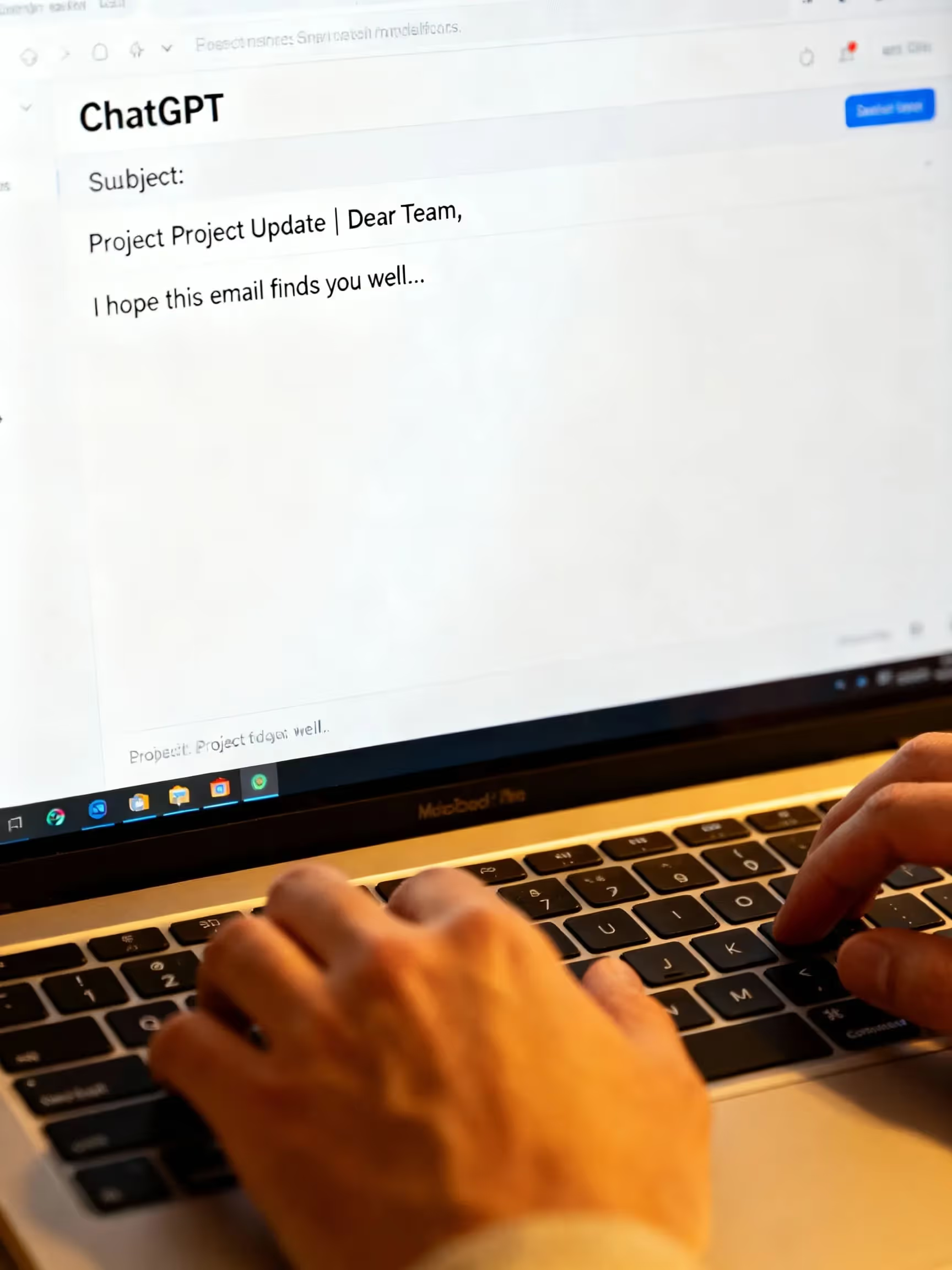
ChatGPT can now turn your scattered notes into polished emails in seconds.
The catch? It only works with the context you give it.
In this article, you’ll see whether ChatGPT and other AI writers can handle email, how to set them up with your inbox, and the best prompts to use.
Can ChatGPT write an email & integrate with your inbox?
Yes—ChatGPT can draft, rewrite, shorten, and change the tone of your emails in seconds.
You also have three practical ways to integrate it with your email workflow. The quickest is no-code automation: connect ChatGPT to Gmail or Outlook with Zapier so new messages trigger AI-written replies or saved drafts you can review. This gives you a buttoned-up draft without leaving your inbox.
If you want deeper control, use the OpenAI API to generate the message and the Gmail API (or Outlook’s equivalents) to send it as a draft or email. This is ideal if you’re building internal tools that personalize at scale—think automatic thank-yous, follow-ups, or status updates.
A few caveats though. Like any LLM, ChatGPT can make confident mistakes if you feed it vague instructions or no source material. Ground your prompts in facts and, when possible, pair the model with retrieval or validation steps to reduce hallucinations before anything goes out the door.
Privacy also matters, especially in email. If you use the OpenAI API or business offerings, OpenAI states it does not use your business or API data to train models by default. If you’re using consumer ChatGPT, review the privacy controls and data-use disclosures—and consider disabling training on your chats or using enterprise tiers for sensitive content
How to set up ChatGPT with emails
You’ve got three solutions here.
Option A — Quick start (copy/paste + good prompting)
Open ChatGPT, give it the goal, audience, key points, tone, length, and call-to-action, then paste the draft into your email client. It’s the fastest way to ship a clean message without integrations. OpenAI’s text-generation guide shows the structure that consistently yields stronger drafts.
Option B — No-code automation with Gmail or Outlook
If you want replies drafted automatically, connect your inbox to ChatGPT with a workflow tool.
Gmail. Tools like Make let you trigger on a new email, call the OpenAI model, and create a Gmail draft you can review. You can also chain steps—e.g., classify the message, then draft and label the reply.
Outlook. Zapier offers a ready-made flow: when a new Outlook email arrives, ChatGPT writes a response and saves it as a draft. You stay in control by editing before sending.
Option C — Developer setup (OpenAI + Gmail/Outlook APIs)
For deeper control, pair the OpenAI API with your mail API.
What you’ll build. Your app receives an email, assembles a prompt with context (sender, subject, CRM fields), calls OpenAI for a draft, then writes a draft in Gmail or Outlook for human review—or sends on approval. The OpenAI API reference shows request formats and streaming; keep your prompts deterministic.
Gmail API. Use users.messages.send to send, or create a draft then drafts.send. Payloads are base64url-encoded MIME. Google’s guide walks through OAuth, scopes, and examples.
Outlook (Microsoft 365). Use Microsoft Graph’s sendMail to send JSON or MIME messages, or create drafts and update them. The Graph mail overview explains permissions and mailbox scopes.
Best prompts to write emails with ChatGPT

You’ll get better drafts when your prompt is clear about the goal, audience, context, constraints, and tone.
1) Same-day “thank you” after a meeting/interview
Prompt (paste into ChatGPT):
“Write a thank-you email to [Name] after our [30-min interview / client call] about [role/project]. Audience is [hiring manager / VP Sales]. Use plain language, 120–160 words, friendly-professional tone. Start with gratitude, mention one specific detail we discussed ([detail]), restate my value in [skill], and include a clear CTA to next step ([schedule panel / send docs]). Suggest 3 subject lines under 60 characters.”
2) Follow-up with a missing attachment or extra info
Prompt:
“Draft a concise follow-up to [Name]. I’m sending the [deck/code sample] we discussed about [topic]. Keep it under 100 words, positive tone, plain English, and one CTA: ‘confirm receipt’ or ‘feedback by [date]’. Provide 3 short subject options.”
3) Status check after the agreed timeline passes
Prompt:
“Write a polite status-check email to [Name] about [role/project], now [X days] past the timeline they gave ([date]). 90–120 words, respectful, no pressure. Acknowledge they may be busy, restate interest, and ask for a quick update. Offer my availability. Give 3 direct subject lines.”
4) Cold outreach to a prospect (value-led)
Prompt:
“Write a cold email to [Title] at [Company] about [problem]. 120 words max, benefit-first opener, 1 proof point ([metric/case]), and a single soft CTA to a 15-min call. Use second person (‘you’), short sentences, and descriptive subject under 9 words. Provide 3 variants.”
5) Apology + recovery (service issue)
Prompt:
“Draft an apology email to [Customer Name] for [issue]. Tone: accountable, calm, specific. Structure: (1) brief apology, (2) what happened, (3) what we fixed, (4) what we’ll do next, (5) offer/help. 120–150 words, plain language, clear CTA to reply if any issues remain. 2 subject options, no all-caps.”
6) Actualización interna para la dirección (concisa y de lectura rápida)
Indicación:
“Redacta un correo electrónico de actualización interna para ejecutivos sobre [proyecto]. 120-150 palabras. Utiliza un resumen de una línea, luego viñetas: progreso, obstáculos, decisiones necesarias, próximos pasos con fechas. Finaliza con una única CTA (‘aprobar X’ o ‘comentarios antes del [fecha]’). Que sea legible a primera vista.”
7) Correo electrónico de programación con opciones de horario
Indicación:
“Redacta un correo de programación para [Nombre]. Ofrece tres opciones de horario en [zona horaria], incluye un enlace al calendario [link], y pídeles que elijan o propongan alternativas. 80-120 palabras, tono cordial-profesional, frases cortas. Proporciona 3 líneas de asunto claras (sin emojis, menos de 60 caracteres).”
8) Recordatorio de renovación / venta adicional (éxito del cliente)
Indicación:
“Redacta un recordatorio de renovación para [Nombre del Cliente] cuyo contrato finaliza el [fecha]. Máximo 120 palabras. Incluye un breve resumen del ROI ([métrica/resultado]), 1 logro personalizado, y una CTA para ‘revisar opciones’ en una llamada de 15 minutos. Utiliza líneas de asunto descriptivas y específicas; evita el sensacionalismo.”
9) Notificación de escalada (firme pero respetuosa)
Indicación:
“Redacta un correo electrónico de escalamiento a [Proveedor/Equipo] sobre [problema] pendiente desde [fecha]. 120-150 palabras. Tono: firme-profesional. Incluye el impacto, la fecha límite exacta para la resolución y el siguiente paso si no se cumple. Utiliza un lenguaje sencillo y un asunto orientado a la acción.”
10) Resumen de reunión con acciones
Indicación:
“Escribe un correo electrónico de resumen de reunión para los asistentes a [reunión]. 120-150 palabras. Comienza con un resultado en una línea. Luego, viñetas: decisiones, responsables, fechas de vencimiento, preguntas abiertas. Termina con una llamada a la acción: 'responde para confirmar o corregir'. El asunto debe ser descriptivo (ej., '[Proyecto] — decisiones y próximos pasos').”
11) Plantillas para reclutadores (acuse de recibo → siguiente paso → rechazo)
Indicación:
“Genera 3 correos electrónicos para reclutadores: (A) acuse de recibo del agradecimiento del candidato, (B) invitación a la siguiente ronda con detalles logísticos, (C) rechazo considerado con 1 fortaleza personalizada. 80-120 palabras cada uno. Utiliza fechas claras, lenguaje sencillo y tono respetuoso.”
12) Potenciador de líneas de asunto (ideas A/B)
Indicación:
“A partir de este cuerpo de correo electrónico: [paste], crea 10 líneas de asunto de menos de 60 caracteres (o 9 palabras). Hazlas descriptivas, orientadas a beneficios y aptas para móviles. Evita las mayúsculas y la puntuación excesiva. Devuélvelas como una lista simple para pruebas A/B.”
Los mejores redactores de IA para correos electrónicos

Si no quieres complicarte con la configuración de ChatGPT, existen mejores alternativas integradas de forma nativa en tu flujo de trabajo:
Noota (redactor de correos electrónicos contextualizado)
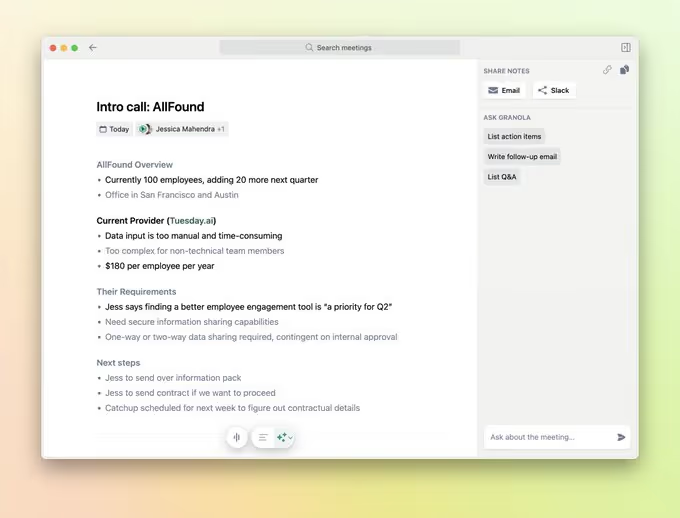
La mayoría de los redactores de correos electrónicos con IA no tienen acceso al contexto de tu correo. Noota sí lo tiene: lo graba, transcribe, y resume tus reuniones (Zoom, Teams, Meet, Webex, incluso presenciales). Luego redacta correos electrónicos de seguimiento basado en lo que realmente se dijo —decisiones, elementos de acción, fechas— para que no te pierdas ni tergiverses nada.
- Redacción en contexto. Noota convierte la transcripción y el resumen automático en seguimientos, resúmenes y correos electrónicos de próximos pasos listos para enviar. Tú editas, envías y sigues adelante.
- Memoria consultable. Cada decisión, cita y tarea está indexada, para que puedas extraer la frase exacta en correos electrónicos más tarde.
- Se integra con tus herramientas. Sincroniza resúmenes y resultados con tu CRM/ATS (por ejemplo, HubSpot, Salesforce, Bullhorn, Notion, Slack) para mantener los registros alineados.
- Transcripciones de calidad. La conversión de voz a texto de alta precisión en muchos idiomas mantiene tus borradores fieles a la llamada.
PRUEBA NOOTA GRATIS AQUÍ.
Gmail + Gemini (escribe donde envías)
Dentro de Gmail, Ayúdame a escribir puede redactar o refinar, y luego Formalizar/Elaborar/Acortar/Pulir directamente en tu borrador. Es ideal si usas mucho Gmail y quieres cambios rápidos de tono sin salir de tu bandeja de entrada.
Úsalo cuando: eres un equipo que prioriza Gmail y necesitas ediciones rápidas y al instante.
Consideraciones: el acceso depende de los niveles del plan de Workspace/Gemini.
Microsoft Copilot en Outlook (borradores en tu flujo de trabajo)
En Outlook, Copilot puede redactar mensajes desde la barra de herramientas y mantener todo dentro de tus hilos y firmas existentes. Ideal para empresas que usan Microsoft 365 y quieren IA donde ya trabajan.
Úsalo cuando: tu organización usa M365 y quieres redactar de forma nativa con una configuración mínima.
Puntos a tener en cuenta: la disponibilidad de las funciones varía según la versión/inquilino de Outlook.
Notion AI (plantillas + conocimiento juntos)
El generador de correos electrónicos con IA de Notion es útil cuando tus documentos de proceso y notas ya están en Notion. Redactas desde la misma página donde reside el contexto.
Úsalo cuando: ya estás gestionando proyectos en Notion y quieres borradores rápidos junto a las especificaciones y notas.
Puntos a tener en cuenta: aún tendrás que copiar/pegar en tu cliente de correo a menos que configures integraciones.
FAQ
1. ¿Puede ChatGPT realmente escribir buenos correos electrónicos?
Sí, cuando se le da el contexto adecuado. La calidad de la salida se correlaciona directamente con la especificidad de la indicación: instrucciones vagas como "escribe un correo de seguimiento" producen borradores genéricos, mientras que las indicaciones que incluyen el nombre del destinatario, su rol, lo que se discutió, el tono deseado, la extensión y una llamada a la acción específica producen borradores que necesitan una edición mínima. El patrón consistente en las mejores indicaciones: objetivo, audiencia, contexto o hechos clave, tono, recuento de palabras y CTA. Dale a ChatGPT esos seis elementos y el borrador estará casi listo para enviar en la primera pasada.
2. ¿Cuál es la forma más fácil de conectar ChatGPT a Gmail u Outlook sin programar?
Zapier y Make ofrecen flujos de trabajo sin código que conectan ChatGPT con tu bandeja de entrada. En Gmail, a través de Make, puedes activar una acción con un nuevo correo electrónico entrante, pasar el contenido al modelo de OpenAI con una plantilla de prompt y crear un borrador de respuesta en Gmail para que lo revises antes de enviarlo. En Outlook, a través de Zapier, se aplica la misma lógica: llega un nuevo correo electrónico, ChatGPT genera una respuesta, se crea un borrador en Outlook. Ninguno requiere codificación y ambos se pueden configurar en menos de una hora. La advertencia importante es la privacidad: revisa qué datos está pasando tu automatización a OpenAI, especialmente si los correos electrónicos contienen información sensible de clientes o de recursos humanos.
3. ¿Cuál es la diferencia entre usar ChatGPT para correos electrónicos y Noota?
ChatGPT escribe a partir del contexto que le proporcionas, lo que significa que estás reconstruyendo la reunión de memoria en un prompt. Noota escribe a partir de la transcripción real. Después de una reunión de Zoom, Google Meet, Teams o presencial, Noota genera un borrador de correo electrónico de seguimiento con las decisiones reales, los elementos de acción, las fechas y los nombres de la conversación, sin necesidad de ingeniería de prompts y sin riesgo de olvidar lo acordado. Para correos electrónicos puntuales como el contacto en frío o las disculpas, ChatGPT con un buen prompt es la herramienta más rápida. Para seguimientos post-reunión a gran escala, Noota es más precisa y rápida porque el contexto ya existe.
4. ¿Qué herramienta de escritura de correos electrónicos con IA es la mejor para los usuarios de Gmail que no quieren salir de su bandeja de entrada?
Gmail con la función "Ayúdame a escribir" de Gemini es la opción más fluida para los equipos que priorizan Gmail: redacta, formaliza, elabora, acorta o pule directamente dentro de tu borrador sin cambiar de pestaña. El acceso depende de tu nivel de plan de Google Workspace o Gemini. Para los usuarios de Microsoft 365, Copilot en Outlook hace lo mismo de forma nativa dentro de los hilos existentes. Ninguna de las herramientas tiene acceso a las transcripciones de tus reuniones o a los datos de tu CRM, por lo que los borradores que producen son tan buenos como el contexto del hilo que pueden ver en tu bandeja de entrada.
5. ¿Cómo se escribe un correo electrónico de resumen de reunión con ChatGPT?
Utiliza esta estructura de prompt: "Escribe un correo electrónico de resumen de reunión para los asistentes de [nombre de la reunión]. 120-150 palabras. Comienza con un resultado en una línea. Luego, viñetas: decisiones con responsables y fechas de vencimiento, preguntas abiertas y próximos pasos. Termina con una llamada a la acción: 'responde para confirmar o corregir'. El asunto debe ser descriptivo, por ejemplo: '[Proyecto] — decisiones y próximos pasos'". Cuanto más específico seas sobre las decisiones y los responsables reales, más útil será el resultado. Si quieres evitar construir el prompt por completo, Noota lo genera automáticamente a partir de la transcripción en el momento en que termina la reunión, con las decisiones y los responsables reales ya completados.