Management
●
September 30, 2025
●
8 min reading
Prompts Email ChatGPT : Le guide complet pour rédiger des emails
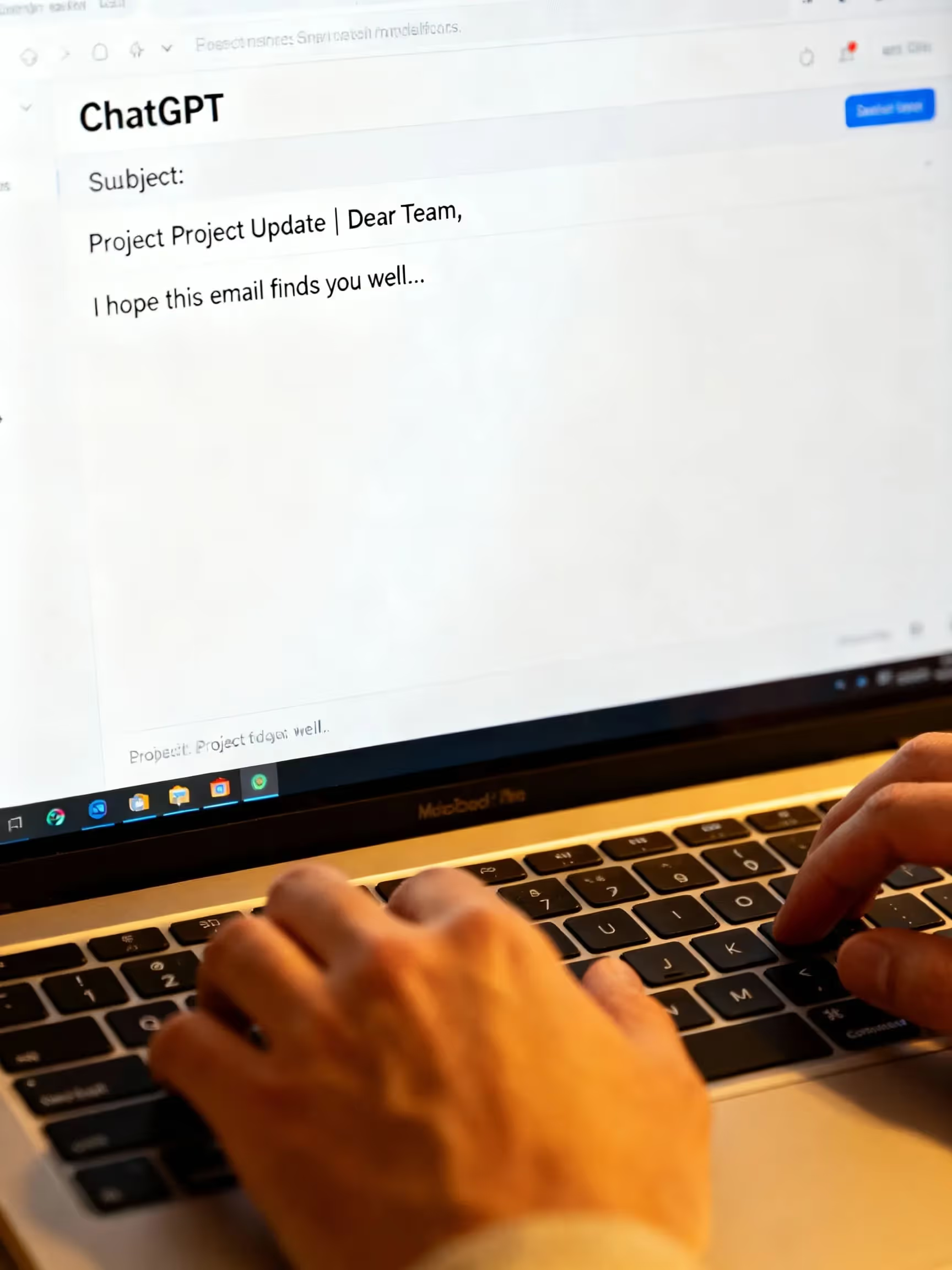
Vous souhaitez écrire des e-mails avec ChatGPT ? Voici le guide complet pour rédiger des mails professionnels plus rapidement grâce à l’IA, avec les meilleurs prompts et les bons outils.
Aujourd’hui, ChatGPT peut transformer quelques notes ou un résumé de réunion en e-mail clair et structuré en quelques secondes.
Le problème ? La qualité du résultat dépend directement du contexte fourni. Sans informations précises, les réponses restent génériques.
Dans cet article, découvrez comment gagner du temps en utilisant ChatGPT pour rédiger des e-mails, comment l’intégrer à Gmail ou Outlook, les meilleurs prompts à copier-coller et les alternatives les plus efficaces pour automatiser vos suivis.
À savoir 💡 : Vous utilisez des réunions Zoom, Teams ou Google Meet ? Découvrez aussi comment Noota transforme automatiquement vos réunions en comptes rendus et e-mails de suivi prêts à envoyer.
Est-ce que ChatGPT peut écrire un e-mail et s'intégrer à votre boîte mail ?
Oui. ChatGPT peut rédiger, reformuler, raccourcir ou adapter le ton de vos e-mails en quelques secondes.
Vous pouvez également l’intégrer à votre messagerie de trois façons :
- Via une automatisation des emails sans code,
- Via Gmail ou Outlook directement,
- Via l’API OpenAI pour les workflows avancés.
Automatiser ses mails avec ChatGPT
Le moyen le plus simple consiste à connecter ChatGPT à Gmail ou Outlook avec Zapier ou Make.
Exemple : lorsqu’un nouvel e-mail arrive, ChatGPT peut :
- Générer automatiquement une réponse,
- Créer un brouillon,
- Proposer un suivi personnalisé,
- Classer ou taguer le message.
Vous gardez ensuite la validation finale avant l’envoi.
Utiliser l’API OpenAI pour les e-mails
Pour aller plus loin, certaines équipes utilisent l’API OpenAI avec Gmail API ou Microsoft Graph afin d’automatiser :
- Les relances commerciales,
- Les e-mails de support,
- Les suivis de recrutement,
- Les résumés de réunions,
- Les séquences de nurturing.
Cette approche permet de créer des workflows sur mesure avec CRM, ATS ou outils internes.
Attention aux limites de ChatGPT
Comme tous les modèles IA, ChatGPT peut produire des erreurs ou des informations approximatives si vos instructions sont trop vagues.
Pour obtenir de bons résultats :
- Fournissez toujours du contexte,
- Ajoutez les informations importantes,
- Précisez le ton attendu,
- Indiquez le format souhaité.
À savoir 💡 : La confidentialité est également importante. Pour les usages professionnels sensibles, privilégiez des solutions sécurisées et évitez de partager des données confidentielles dans des outils grand public.
Comment configurer ChatGPT pour des e-mails
Vous avez trois solutions principales.
Option A: Utilisation simple : copier/coller + prompt
C’est la méthode la plus rapide.Ouvrez ChatGPT et indiquez :
- L’objectif du mail,
- Le destinataire,
- Le ton souhaité,
- Les éléments à inclure,
- La longueur,
- Le CTA attendu.
Vous copiez ensuite le résultat dans Gmail ou Outlook.
Exemple : “Rédige un e-mail professionnel et chaleureux pour relancer un client après une démo produit. Maximum 120 mots. Termine avec une proposition de créneau.”
Cette méthode fonctionne particulièrement bien pour :
- Les relances,
- Les mails de prospection,
- Les comptes rendus,
- Les réponses rapides,
- Les remerciements.
Option B: Connecter ChatGPT à Gmail ou Outlook
Si vous souhaitez automatiser la rédaction des réponses, vous pouvez connecter votre boîte mail via Zapier ou Make.
Gmail + ChatGPT
Avec Gmail, vous pouvez :
- Déclencher ChatGPT à la réception d’un mail,
- Générer automatiquement un brouillon,
- Classer les messages,
- Créer des suivis automatiques.
Outlook + ChatGPT
Avec Outlook, le fonctionnement est similaire :
- Détection d’un nouveau mail,
- Génération d’une réponse IA,
- Sauvegarde en brouillon,
- Validation avant envoi.
Cette approche est idéale pour les équipes commerciales, support ou recrutement.
Option C: Utiliser l’API OpenAI avec Gmail ou Outlook
Pour les développeurs et équipes avancées. Le workflow classique :
- Réception d’un e-mail,
- Récupération du contexte CRM,
- Génération d’un brouillon via OpenAI,
- Création du brouillon dans Gmail ou Outlook,
- Validation humaine ou envoi automatique.
Gmail API
Avec Gmail API, vous pouvez :
- Créer un brouillon,
- Envoyer un e-mail,
- Automatiser les réponses,
- Connecter votre CRM.
Microsoft Graph pour Outlook
Microsoft Graph permet :
- L’envoi d’e-mails,
- La gestion des brouillons,
- La synchronisation avec Microsoft 365,
- L’automatisation Outlook.
Les meilleurs prompts pour rédiger des e-mails avec ChatGPT

Vous obtiendrez de meilleurs résultats si votre prompt contient :
- Le contexte,
- Le destinataire,
- L’objectif,
- Le ton,
- Les contraintes,
- Le CTA final.
1) E-mail de remerciement après une réunion
Prompt (à coller dans ChatGPT) :
« Rédigez un e-mail de remerciement à [Nom] après notre [entretien/appel client/réunion] à propos de [rôle/projet]. Le destinataire est [titre de poste]. Utiliser langage clair, 120 à 160 mots, ton amical et professionnel. Commencez par la gratitude, mentionnez un détail précis nous avons discuté [détail], réaffirmons ma valeur dans [compétence] et incluons un CTA clair à l'étape suivante [panneau de planification/envoi de documents]. Suggérer 3 lignes d'objet moins de 60 caractères. »
2) Relance après envoi d’un document
Prompt :
« Rédiger une brève suite à [Nom]. J'envoie le [exemple de deck/code] nous avons discuté de [sujet]. Il doit contenir 100 mots, un ton positif, un anglais simple et un CTA : « Confirmer la réception » ou « Feedback avant le [date] ». Proposer trois options de sujets courts. »
3) Relance après absence de réponse
Prompt :
« Écrire un e-mail de relance poli à [Nom] concernant [Projet]. Nous dépassons le délai initial de [X jours] à compter de la date fixée [date]. Ton respectueux et non agressif. Maximum 120 mots. Reconnaitre qu'ils sont peut-être occupés, réaffirmer leur intérêt et demandez une mise à jour rapide. Proposer mes disponibilités. Donner 3 lignes d'objet directes. »
4) E-mail de prospection commerciale
Prompt :
« Rédiger un cold email à [Nom et Titre de poste] chez [Entreprise] concernant [problème]. 120 mots maximum. Structure orientée valeur. Inclure une preuve sociale et un CTA souple vers un appel de 15 minutes. Utiliser la deuxième personne (« vous »), des phrases courtes et sujet descriptif moins de 9 mots. Fournir 3 variantes. »
5) E-mail d’excuse client
Prompt :
« Rédiger un e-mail d’excuse professionnel à [Client] concernant [problème]. Structure : (1) de brèves excuses, (2) ce qui s'est passé, (3) ce que nous avons corrigé, (4) ce que nous allons faire ensuite, (5) offre/aider. Ton calme et rassurant. 150 mots maximum. CTA clair pour répondre si des problèmes persistent. 2 options d'objet, pas de majuscules. »
6) Mise à jour interne d’équipe
Prompt :
« Rédiger un e-mail de mise à jour interne aux exécutants sur [Projet]. Faire un résumé d'une ligne puis détailler les avancement, blocages, décisions, prochaines étapes et dates. Maximum 150 mots. Terminer par un seul CTA (« approuver X » ou « Feedback avant le [date] »). Veiller à ce qu'il soit lisible au premier coup d'œil. »
7) E-mail de planification de réunion
Prompt :
« Rédiger un e-mail de planification à [Nom]. Propose trois créneaux horaires dans [Fuseau horaire] et ajoute un lien calendrier [Lien]. Leur demander de choisir ou de proposer des alternatives. Ton professionnel et fluide. 80 à 120 mots, phrases courtes et chaleureuses et professionnelles. Fournissez 3 lignes d'objet claires (pas d'émojis, moins de 60 caractères).»
8) Relance de renouvellement client
Prompt :
« Rédige un e-mail de renouvellement pour [Client] dont le contrat prend fin le [date]. Inclure un récapitulatif des résultats obtenus, des bénéfices et/ou du retour sur investissement [métrique/résultat]. Proposer un appel de 15 minutes pour discuter du renouvellement. Utilisez des lignes d'objet descriptives et spécifiques ; évitez le battage médiatique. »
9) E-mail d’escalade professionnel
Prompt :
« Rédige un e-mail d’escalade ferme mais respectueux à [Vendeur/Équipe] à propos de [Problème] en retard depuis le [date]. Mentionner l’impact, la date limite de résolution et les prochaines étapes. 150 mots maximum. Utilisez un langage simple et un sujet orienté vers l'action. »
10) Compte rendu de réunion
Prompt :
« Rédige un e-mail récapitulatif aux participants de [réunion] avec : décisions prises, actions, responsables, deadlines, questions ouvertes. Ton clair et structuré. Terminez par CTA : « Répondre pour confirmer ou corriger». 120 à 150 mots. Le sujet doit être descriptif par exemple, « [Projet] — décisions et prochaines étapes.»
Si vous faites beaucoup de réunions, vous pouvez aussi lire notre guide : Comment prendre de bonnes notes en réunion.
11) Modèles d’e-mails RH / recrutement
Prompt :
« Génère trois e-mails à destination de RH et/ou recruteurs : (A) confirmation de réception de candidature, (B) invitation à un entretien et (C) refus personnalisé. Ton humain et professionnel. 80 à 120 mots chacun. Utilisez des dates claires, un langage simple et un ton respectueux. »
12) Générer des objets d’e-mail performants
Prompt :
« À partir du corps de cet e-mail : [coller le texte], créez 10 lignes d'objet d'e-mails courts (ne dépassant pas 60 caractères ou 9 mots). Rendez-les descriptifs, axés sur les avantages et adaptés aux mobiles. Évitez les majuscules et les signes de ponctuation excessifs. Retournez sous forme de liste simple pour les tests A/B. »
Les meilleurs outils IA pour écrire des e-mails

Si vous recherchez une solution plus intégrée que ChatGPT seul, plusieurs outils existent.
Noota : L’outil IA pour rédiger des e-mails à partir de vos réunions
La plupart des assistants IA pour e-mails manquent de contexte.
Noota fait l’inverse. La plateforme enregistre, transcrit et résume automatiquement vos réunions sur :
- Google Meet,
- Microsoft Teams,
- Zoom,
- Webex,
- Ou même les réunions physiques.
Ensuite, l’outil génère automatiquement :
- Des comptes rendus,
- Des suivis clients,
- Des e-mails récapitulatifs,
- Des listes d’actions,
- Des relances.
ESSAYEZ NOOTA GRATUITEMENT ICI.
Pourquoi utiliser Noota pour les e-mails ?
Rédaction contextualisée
Contrairement à ChatGPT classique, Noota s’appuie sur le contenu réel de vos réunions pour rédiger les e-mails.
Vous évitez :
- Les oublis,
- Les erreurs,
- Les suivis incomplets.
Mémoire consultable
Chaque réunion devient consultable :
- Décisions,
- Citations,
- Tâches,
- Actions,
- Participants.
Très utile pour rédiger des suivis plusieurs jours après l’appel.
Compatible avec votre stack
Noota propose des intégrations avec :
- HubSpot,
- Salesforce,
- Notion,
- Slack,
- ATS et CRM.
Transcription multilingue haute précision
Les transcriptions sont fiables même dans des réunions complexes ou multilingues.
ESSAYEZ NOOTA GRATUITEMENT ICI.
Gmail + Gemini
Gemini dans Gmail permet de rédiger ou reformuler directement depuis votre boîte mail.Pratique si vous utilisez déjà Google Workspace.
À savoir💡 : L'accès dépend des niveaux du plan Workspace/Gemini.
Microsoft Copilot dans Outlook
Copilot génère des brouillons directement dans Outlook et Microsoft 365. Idéal pour les entreprises déjà équipées de l’écosystème Microsoft, qui souhaitent une rédaction native avec une configuration minimale.
Vous pouvez aussi lire : Comment activer Copilot dans Teams.
Notion AI
Notion AI permet de rédiger des e-mails à partir de vos documents internes. À utiliser si votre documentation est déjà centralisée dans Notion.
FAQ : Prompts Email GPT
ChatGPT peut-il écrire un mail professionnel ?
Oui. ChatGPT peut rédiger des e-mails professionnels, commerciaux, RH ou de support à partir d’un simple prompt. Plus le contexte fourni est précis, meilleur sera le résultat.
ChatGPT peut-il répondre automatiquement aux e-mails ?
Oui, via des outils comme Zapier, Make, Gmail API ou Outlook. Vous pouvez générer automatiquement des brouillons ou des réponses IA.
Peut-on utiliser ChatGPT gratuitement pour les e-mails ?
Oui, la version gratuite permet déjà de rédiger des mails. Les versions payantes offrent généralement de meilleurs modèles et davantage d’automatisation.
Quel est le meilleur prompt pour écrire un e-mail avec ChatGPT ?
Un bon prompt doit inclure : le destinataire, l’objectif, le ton, les contraintes et le CTA final. Les prompts structurés produisent des résultats beaucoup plus pertinents.
Quel outil utiliser pour rédiger des e-mails après une réunion ?
Si vous souhaitez générer automatiquement des suivis à partir de réunions Zoom, Teams ou Google Meet, Noota est l’une des solutions les plus efficaces grâce à ses résumés et comptes rendus automatiques.
Meet the Writer

Jean-marc est un expert IA qui aide les recruteurs et les professionnels à tirer parti de ces outils au quotidien.
FAQ
1. Can ChatGPT actually write good emails?
Yes, when given the right context. The output quality correlates directly with prompt specificity — vague instructions like "write a follow-up email" produce generic drafts, while prompts that include the recipient's name, their role, what was discussed, the desired tone, length, and a specific call-to-action produce drafts that need minimal editing. The consistent pattern in the best prompts: goal, audience, key context or facts, tone, word count, and CTA. Give ChatGPT those six elements and the draft will be close to sendable on the first pass.
2. What's the easiest way to connect ChatGPT to Gmail or Outlook without coding?
Zapier and Make both offer no-code workflows that connect ChatGPT to your inbox. In Gmail via Make, you can trigger on a new incoming email, pass the content to the OpenAI model with a prompt template, and create a draft reply in Gmail for you to review before sending. In Outlook via Zapier, the same logic applies — new email arrives, ChatGPT generates a response, Outlook draft is created. Neither requires any coding and both can be set up in under an hour. The important caveat is privacy: review what data your automation is passing to OpenAI, particularly if emails contain sensitive client or HR information.
3. What's the difference between using ChatGPT for emails versus Noota?
ChatGPT writes from whatever context you provide — which means you're reconstructing the meeting from memory in a prompt. Noota writes from the actual transcript. After a Zoom, Google Meet, Teams, or in-person meeting, Noota generates a draft follow-up email with the real decisions, action items, dates, and names from the conversation — no prompt engineering required and no risk of misremembering what was agreed. For one-off emails like cold outreach or apologies, ChatGPT with a good prompt is the faster tool. For post-meeting follow-ups at scale, Noota is more accurate and faster because the context already exists.
4. Which AI email writing tool is best for Gmail users who don't want to leave their inbox?
Gmail with Gemini's "Help me write" feature is the most frictionless option for Gmail-first teams — it composes, formalizes, elaborates, shortens, or polishes right inside your draft without switching tabs. Access depends on your Google Workspace or Gemini plan tier. For Microsoft 365 users, Copilot in Outlook does the same thing natively inside existing threads. Neither tool has access to your meeting transcripts or CRM data, so the drafts they produce are only as good as the thread context they can see in your inbox.
5. How do you write a meeting recap email with ChatGPT?
Use this prompt structure: "Write a meeting recap email to attendees of [meeting name]. 120–150 words. Start with a one-line outcome. Then bullets: decisions with owners and due dates, open questions, and next steps. End with CTA: 'reply to confirm or correct.' Subject should be descriptive — e.g., '[Project] — decisions and next steps.'" The more specific you are about the actual decisions and owners, the more useful the output. If you want to skip building the prompt entirely, Noota generates this automatically from the transcript the moment the meeting ends — with the real decisions and owners already filled in.