Verwaltung
●
September 30, 2025
●
8 min reading
Lassen Sie ChatGPT gute E-Mails schreiben: Ein Leitfaden mit Prompts
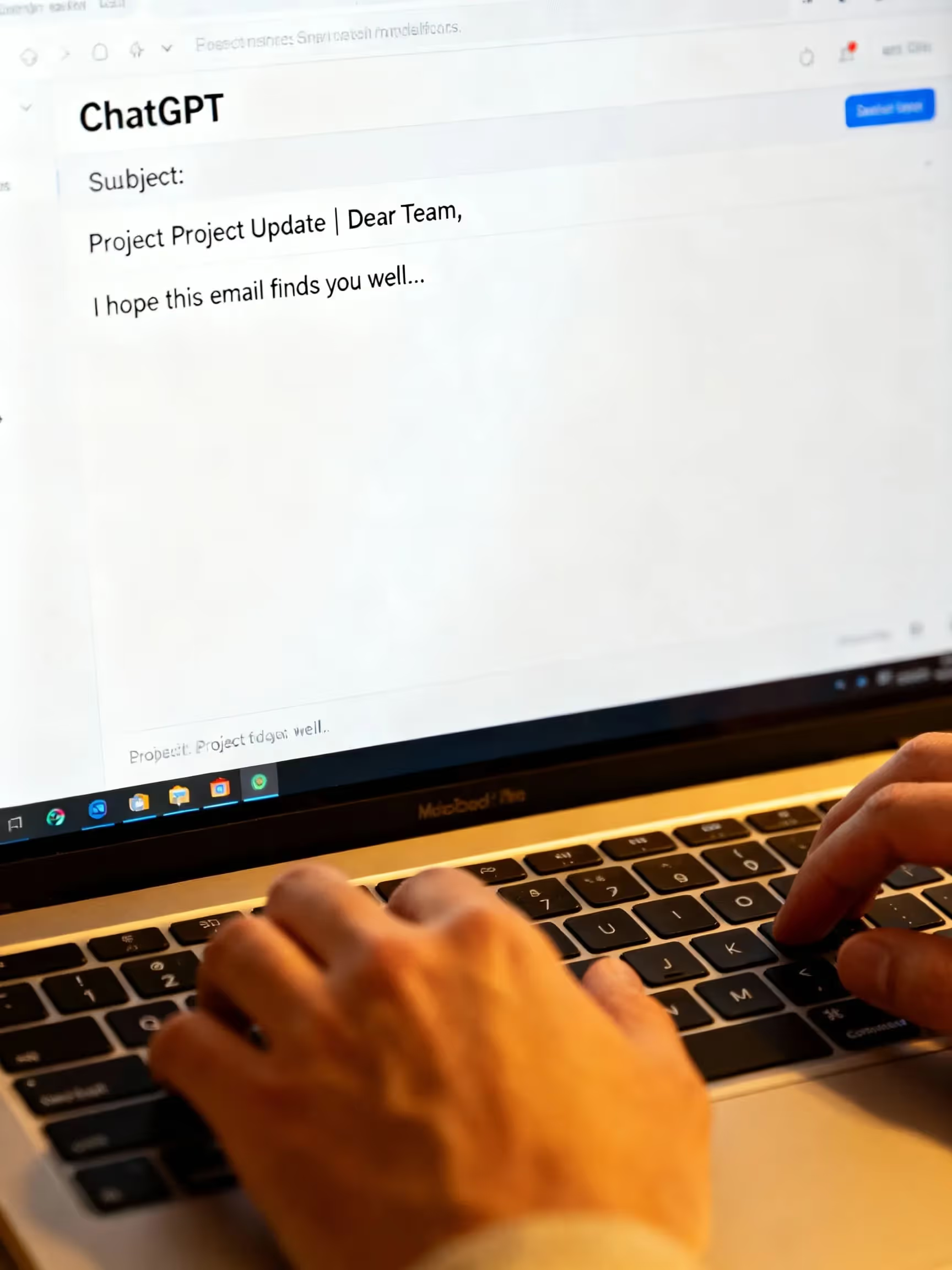
ChatGPT kann Ihre verstreuten Notizen jetzt in Sekundenschnelle in ausgefeilte E-Mails verwandeln.
Der Haken? Es funktioniert nur mit dem Kontext, den Sie ihm geben.
In diesem Artikel erfahren Sie, ob ChatGPT und andere KI-Schreibtools E-Mails bearbeiten können, wie Sie sie mit Ihrem Posteingang einrichten und welche Prompts am besten zu verwenden sind.
Kann ChatGPT eine E-Mail schreiben und sich in Ihren Posteingang integrieren?
Ja – ChatGPT kann Ihre E-Mails in Sekundenschnelle entwerfen, umschreiben, kürzen und den Ton ändern.
Sie haben auch drei praktische Wege, es in Ihren E-Mail-Workflow zu integrieren. Der schnellste Weg ist die No-Code-Automatisierung: Verbinden Sie ChatGPT über Zapier mit Gmail oder Outlook, sodass neue Nachrichten KI-generierte Antworten oder gespeicherte Entwürfe auslösen, die Sie überprüfen können. So erhalten Sie einen fertigen Entwurf, ohne Ihren Posteingang verlassen zu müssen.
Wenn Sie mehr Kontrolle wünschen, nutzen Sie die OpenAI API , um die Nachricht zu generieren, und die Gmail API (oder die entsprechenden Schnittstellen von Outlook), um sie als Entwurf oder E-Mail zu versenden. Dies ist ideal, wenn Sie interne Tools entwickeln, die eine Personalisierung in großem Maßstab ermöglichen – denken Sie an automatische Danksagungen, Nachfassaktionen oder Statusaktualisierungen.
Ein paar Vorbehalte gibt es jedoch. Wie jedes LLM kann ChatGPT selbstbewusste Fehler machen, wenn Sie ihm vage Anweisungen oder kein Quellmaterial geben. Stützen Sie Ihre Prompts auf Fakten und koppeln Sie das Modell, wenn möglich, mit Abruf- oder Validierungsschritten, um Halluzinationen zu reduzieren, bevor etwas versendet wird.
Datenschutz ist ebenfalls wichtig, besonders bei E-Mails. Wenn Sie die OpenAI API oder Geschäftsangebote nutzen, gibt OpenAI an, dass es nicht standardmäßig Ihre Geschäfts- oder API-Daten zum Trainieren von Modellen verwendet. Wenn Sie die Consumer-Version von ChatGPT nutzen, überprüfen Sie die Datenschutzeinstellungen und Offenlegungen zur Datennutzung – und erwägen Sie, das Training mit Ihren Chats zu deaktivieren oder Enterprise-Tarife für sensible Inhalte zu nutzen.
ChatGPT mit E-Mails einrichten
Ihnen stehen hier drei Lösungen zur Verfügung.
Option A — Schnellstart (Kopieren/Einfügen + gutes Prompting)
Öffnen Sie ChatGPT, geben Sie ihm das Ziel, die Zielgruppe, die wichtigsten Punkte, den Ton, die Länge und den Call-to-Action vor und fügen Sie den Entwurf dann in Ihr E-Mail-Programm ein. Das ist der schnellste Weg, eine klare Nachricht ohne Integrationen zu versenden. Der Leitfaden zur Textgenerierung von OpenAI zeigt die Struktur, die durchweg bessere Entwürfe liefert.
Option B — No-Code-Automatisierung mit Gmail oder Outlook
Wenn Sie möchten, dass Antworten automatisch entworfen werden, verbinden Sie Ihren Posteingang mit ChatGPT über ein Workflow-Tool.
Gmail. Tools wie Make ermöglichen es Ihnen, bei einer neuen E-Mail einen Trigger auszulösen, das OpenAI-Modell aufzurufen und einen Gmail-Entwurf zu erstellen, den Sie überprüfen können. Sie können auch Schritte verketten – z. B. die Nachricht klassifizieren und dann die Antwort entwerfen und kennzeichnen.
Outlook. Zapier bietet einen vorgefertigten Workflow: Wenn eine neue Outlook-E-Mail eingeht, schreibt ChatGPT eine Antwort und speichert sie als Entwurf. Sie behalten die Kontrolle, indem Sie vor dem Senden bearbeiten.
Option C — Entwickler-Setup (OpenAI + Gmail/Outlook APIs)
Für mehr Kontrolle kombinieren Sie die OpenAI API mit Ihrer Mail-API.
Was Sie erstellen werden. Ihre App empfängt eine E-Mail, stellt einen Prompt mit Kontext zusammen (Absender, Betreff, CRM-Felder), ruft OpenAI für einen Entwurf auf und schreibt dann einen Entwurf in Gmail oder Outlook zur menschlichen Überprüfung – oder sendet ihn nach Genehmigung. Die OpenAI API-Referenz zeigt Anforderungsformate und Streaming; halten Sie Ihre Prompts deterministisch.
Gmail API. Verwenden Sie users.messages.send zum Senden, oder erstellen Sie einen Entwurf und verwenden Sie dann drafts.send. Payloads sind base64url-kodierte MIME-Nachrichten. Googles Leitfaden erläutert OAuth, Scopes und Beispiele.
Outlook (Microsoft 365). Verwenden Sie Microsoft Graphs sendMail zum Senden von JSON- oder MIME-Nachrichten, oder zum Erstellen und Aktualisieren von Entwürfen. Die Graph Mail-Übersicht erklärt Berechtigungen und Postfach-Scopes.
Die besten Prompts, um E-Mails mit ChatGPT zu schreiben

Sie erhalten bessere Entwürfe, wenn Ihr Prompt den Zweck, die Zielgruppe, den Kontext, die Einschränkungen und den Tonklar definiert.
1) „Danke“-E-Mail noch am selben Tag nach einem Meeting/Interview
Prompt (in ChatGPT einfügen):
„Schreibe eine Dankes-E-Mail an [Name] nach unserem [30-minütigen Interview / Kundenanruf] bezüglich [Rolle/Projekt]. Die Zielgruppe ist [Personalverantwortliche/r / VP Sales]. Verwende einfache Sprache, 120–160 Wörter, einen freundlich-professionellen Ton. Beginne mit Dankbarkeit, erwähne ein spezifisches Detail wir besprochen haben ([Detail]), meinen Wert in [Fähigkeit] erneut hervorheben und einen klaren CTA zum nächsten Schritt ([Panel planen / Dokumente senden]). Schlage 3 Betreffzeilen unter 60 Zeichen vor.“
2) Nachfassen bei fehlendem Anhang oder zusätzlichen Informationen
Aufforderung:
„Entwirf eine prägnante Nachfass-E-Mail an [Name]. Ich sende das [Deck/Codebeispiel] das wir bezüglich [Thema] besprochen haben. Halte es unter 100 Wörtern, in positivem Ton, in einfachem Englisch und mit einem CTA: „Empfang bestätigen“ oder „Feedback bis [Datum]“. Gib 3 kurze Betreffoptionen an.“
3) Statusprüfung nach Ablauf der vereinbarten Frist
Aufforderung:
„Verfasse eine höfliche Statusanfrage-E-Mail an [Name] bezüglich [Rolle/Projekt], jetzt [X Tage] nach der von ihnen genannten Frist ([Datum]). 90–120 Wörter, respektvoll, ohne Druck. Anerkenne, dass sie beschäftigt sein könnten, bekräftige das Interesse und bitte um ein kurzes Update. Biete meine Verfügbarkeit an. Gib 3 direkte Betreffzeilen an.“
4) Kaltakquise bei einem potenziellen Kunden (wertorientiert)
Aufforderung:
„Schreiben Sie eine Kaltakquise-E-Mail an [Titel] bei [Unternehmen] bezüglich [Problem]. Max. 120 Wörter, nutzenorientierter Einstieg, 1 Nachweis ([Metrik/Fall]) und ein einziger sanfter CTA zu einem 15-minütigen Anruf. Verwenden Sie die zweite Person („Sie“), kurze Sätze und einen aussagekräftigen Betreff unter 9 Wörtern. Geben Sie 3 Varianten an.“
5) Entschuldigung + Wiedergutmachung (Serviceproblem)
Prompt:
„Entwerfen Sie eine Entschuldigungs-E-Mail an [Kundenname] für [Problem]. Ton: verantwortlich, ruhig, spezifisch. Struktur: (1) kurze Entschuldigung, (2) was passiert ist, (3) was wir behoben haben, (4) was wir als Nächstes tun werden, (5) Angebot/Hilfe. 120–150 Wörter, einfache Sprache, klarer CTA zur Antwort, falls Probleme bestehen bleiben. 2 Betreffoptionen, keine Großbuchstaben.“
6) Internes Update an die Führungsebene (prägnant und überfliegbar)
Prompt:
„Schreiben Sie eine interne Update-E-Mail an Führungskräfte zu [Projekt]. 120–150 Wörter. Verwenden Sie eine einzeilige Zusammenfassung, dann Aufzählungspunkte: progress, blockers, decisions needed, next steps with dates. End with a single CTA (‘approve X’ or ‘feedback by [date]’). Keep it readable at first glance.”
7) Scheduling email with time options
Prompt:
“Draft a scheduling email to [Name]. Offer three time slots in [timezone], include a calendar link [link], and ask them to pick or propose alternatives. 80–120 words, warm-professional, short sentences. Provide 3 clear subject lines (no emojis, under 60 characters).”
8) Renewal / upsell nudge (customer success)
Prompt:
“Write a renewal nudge to [Customer Name] whose contract ends [date]. 120 words max. Include a quick ROI recap ([metric/result]), 1 personalized win, and one CTA to ‘review options’ on a 15-min call. Use descriptive, specific subject lines; avoid hype.”
9) Escalation (firm but respectful)
Prompt:
“Draft an escalation email to [Vendor/Team] about [issue] overdue since [date]. 120–150 words. Tone: firm-professional. Include impact, the exact deadline for resolution, and the next step if missed. Use plain language and an action-oriented subject line.”
10) Meeting recap with actions
Prompt:
“Write a meeting recap email to attendees of [meeting]. 120–150 words. Start with a one-line outcome. Then bullets: decisions, owners, due dates, open questions. End with CTA: ‘reply to confirm or correct’. Subject should be descriptive (e.g., ‘[Project] — decisions & next steps’).”
11) Recruiter templates (acknowledge → next step → regret)
Prompt:
“Generate 3 recruiter emails: (A) acknowledge candidate’s thank-you, (B) invite to next round with logistics, (C) considerate rejection with 1 personalized strength. 80–120 words each. Use clear dates, plain language, and respectful tone.”
12) Subject line booster (A/B ideas)
Prompt:
“Given this email body: [paste], create 10 subject lines under 60 characters (or 9 words). Make them descriptive, benefit-led, and mobile-friendly. Avoid all caps and excessive punctuation. Return as a simple list for A/B testing.”
The best AI writers for email
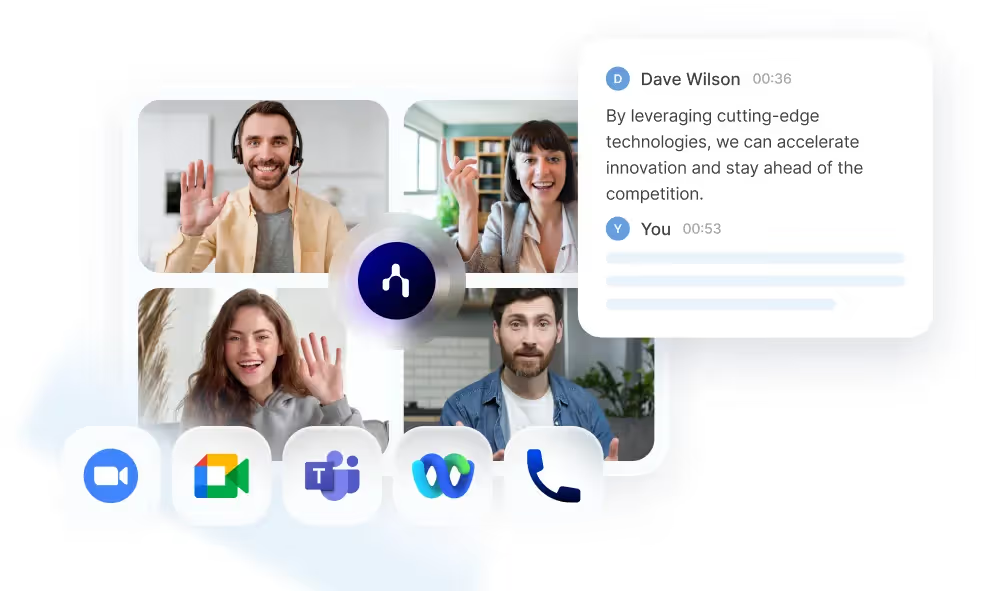
If you don't want with complicated set up with ChatGPT, there are better alternatives natively integrated in your workflow :
Noota (in-context email writer)
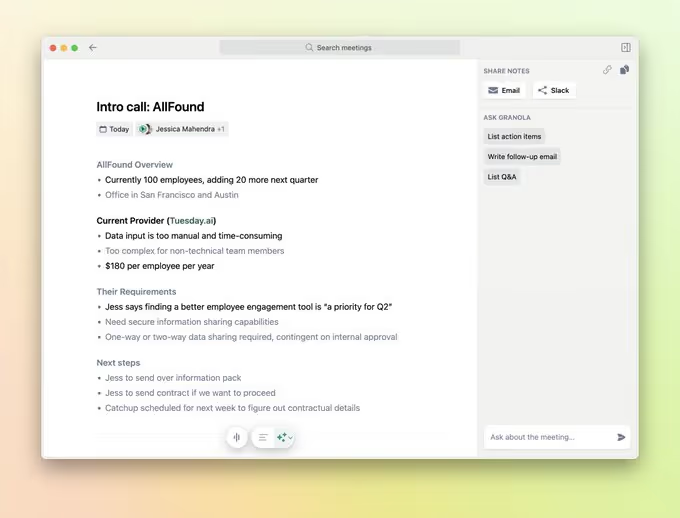
Most AI email writers don't have access to the context of your email. Noota does: it records, transcribes, and summarizes your meetings (Zoom, Teams, Meet, Webex, even in-person). Then it drafts follow-up emails grounded in what was actually said—decisions, action items, dates—so you don’t miss or misstate a thing.
- In-context drafting. Noota turns the transcript and auto-summary into ready-to-send follow-ups, recaps, and next-step emails. You edit, hit send, and move on.
- Searchable memory. Every decision, quote, and task is indexed, so you can pull exact phrasing into emails later.
- Works with your stack. Sync summaries and outcomes to CRM/ATS (e.g., HubSpot, Salesforce, Bullhorn, Notion, Slack) to keep records aligned.
- Quality transcripts. High-accuracy speech-to-text in many languages keeps your drafts faithful to the call.
TRY NOOTA FOR FREE HERE.
Gmail + Gemini (write where you send)
Inside Gmail, Help me write can compose or refine, then Formalize/Elaborate/Shorten/Polish right in your draft. It’s ideal when you live in Gmail and want quick tone shifts without leaving your inbox.
Use it when: you’re a Gmail-first team and need speedy, on-the-spot edits.
Watch outs: access depends on Workspace/Gemini plan tiers.
Microsoft Copilot in Outlook (drafts in your flow)
In Outlook, Copilot can draft messages from the toolbar and keep everything inside your existing threads and signatures. Great for Microsoft 365 shops that want AI where they already work.
Use it when: your org is on M365 and you want native drafting with minimal setup.
Watch outs: feature availability varies by Outlook version/tenant.
Notion AI (templates + knowledge together)
Notion’s AI email generator is useful when your process docs and notes already live in Notion. You draft from the same page where the context resides.
Use it when: you’re already running projects in Notion and want quick drafts next to specs and notes.
Watch outs: you’ll still copy/paste to your mail client unless you wire integrations.
FAQ
1. Can ChatGPT actually write good emails?
Yes, when given the right context. The output quality correlates directly with prompt specificity — vague instructions like "write a follow-up email" produce generic drafts, while prompts that include the recipient's name, their role, what was discussed, the desired tone, length, and a specific call-to-action produce drafts that need minimal editing. The consistent pattern in the best prompts: goal, audience, key context or facts, tone, word count, and CTA. Give ChatGPT those six elements and the draft will be close to sendable on the first pass.
2. What's the easiest way to connect ChatGPT to Gmail or Outlook without coding?
Zapier and Make both offer no-code workflows that connect ChatGPT to your inbox. In Gmail via Make, you can trigger on a new incoming email, pass the content to the OpenAI model with a prompt template, and create a draft reply in Gmail for you to review before sending. In Outlook via Zapier, the same logic applies — new email arrives, ChatGPT generates a response, Outlook draft is created. Neither requires any coding and both can be set up in under an hour. The important caveat is privacy: review what data your automation is passing to OpenAI, particularly if emails contain sensitive client or HR information.
3. What's the difference between using ChatGPT for emails versus Noota?
ChatGPT writes from whatever context you provide — which means you're reconstructing the meeting from memory in a prompt. Noota writes from the actual transcript. After a Zoom, Google Meet, Teams, or in-person meeting, Noota generates a draft follow-up email with the real decisions, action items, dates, and names from the conversation — no prompt engineering required and no risk of misremembering what was agreed. For one-off emails like cold outreach or apologies, ChatGPT with a good prompt is the faster tool. For post-meeting follow-ups at scale, Noota is more accurate and faster because the context already exists.
4. Which AI email writing tool is best for Gmail users who don't want to leave their inbox?
Gmail with Gemini's "Help me write" feature is the most frictionless option for Gmail-first teams — it composes, formalizes, elaborates, shortens, or polishes right inside your draft without switching tabs. Access depends on your Google Workspace or Gemini plan tier. For Microsoft 365 users, Copilot in Outlook does the same thing natively inside existing threads. Neither tool has access to your meeting transcripts or CRM data, so the drafts they produce are only as good as the thread context they can see in your inbox.
5. How do you write a meeting recap email with ChatGPT?
Verwenden Sie diese Prompt-Struktur: „Schreiben Sie eine E-Mail mit einer Besprechungszusammenfassung an die Teilnehmer von [meeting name]. 120–150 Wörter. Beginnen Sie mit einem einzeiligen Ergebnis. Danach Aufzählungspunkte: Entscheidungen mit Verantwortlichen und Fälligkeitsdaten, offene Fragen und nächste Schritte. Beenden Sie mit einem Call-to-Action (CTA): ‚Antworten Sie, um zu bestätigen oder zu korrigieren.‘ Der Betreff sollte aussagekräftig sein – z. B. ‚[Projekt] – Entscheidungen und nächste Schritte‘.“ Je spezifischer Sie die tatsächlichen Entscheidungen und Verantwortlichen angeben, desto nützlicher ist das Ergebnis. Wenn Sie die Erstellung des Prompts ganz überspringen möchten, generiert Noota dies automatisch aus dem Transkript, sobald das Meeting beendet ist – mit den bereits ausgefüllten tatsächlichen Entscheidungen und Verantwortlichen.